


افزونه جلالی را نصب کنید.
- اقامه نماز استغاثه در شهر زنجان
- نجفی: کنوانسیون رژیم حقوقی دریای خزر اقدامی علیه منافع ملی است
- چرا کیفیت چاپ با چیزی که روی مانیتور میبینید فرق دارد؟
- انقلاب خاموش در شهرها/ انرژی پاک چگونه قواعد شهرنشینی را تغییر میدهد؟
- حمله پهپادی یمن علیه تأسیسات آرامکو عربستان
- اقدام خصمانه دولت کانادا علیه ایران
- فرودگاه قشم آماده ازسرگیری پروازها شد؛ مسیرهای تهران، مشهد و اصفهان در راه هستند
- ممنوعیت فعالیتهای دریایی تا ظهر دوشنبه در مازندران
- پرونده شهدای دانش آموزی میناب باید تا محاکم بینالمللی پیگیری شود
چرا کیفیت چاپ با چیزی که روی مانیتور میبینید فرق دارد؟
مشکلی که معمولا طراحان گرافیک تازه کار با آن روبرو میشوند این مسئله است که فایل ارسالی برای چاپخانه با چاپی که انجام شده است متفاوت است و تفاوت رنگ دارد. مواردی مثل اینکه رنگها مرده، جزئیات تار شده و آبی درخشانی که روی مانیتور دیده میشد الان روی صفحه چاپی به شکل خاکستری در […]
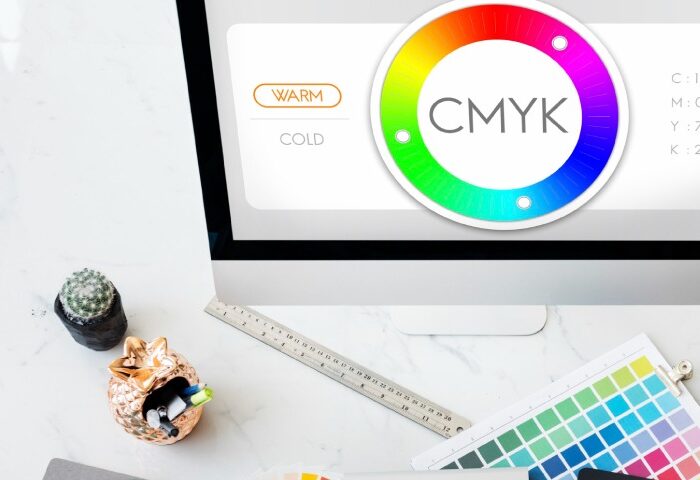
مشکلی که معمولا طراحان گرافیک تازه کار با آن روبرو میشوند این مسئله است که فایل ارسالی برای چاپخانه با چاپی که انجام شده است متفاوت است و تفاوت رنگ دارد.
مواردی مثل اینکه رنگها مرده، جزئیات تار شده و آبی درخشانی که روی مانیتور دیده میشد الان روی صفحه چاپی به شکل خاکستری در آمده است.
در این مورد باید بدانید که مشکل از چاپخانه نیست، مشکل از تفاوت میان دنیای نمایشگرها و دنیای چاپ است.
در این مقاله، به مهمترین علتهای این تفاوت خواهیم پرداخت و در پایان، چکلیستی ارائه میدهیم که با رعایت آن، خروجی چاپ به آنچه روی مانیتور میبینید نزدیکتر میشود.
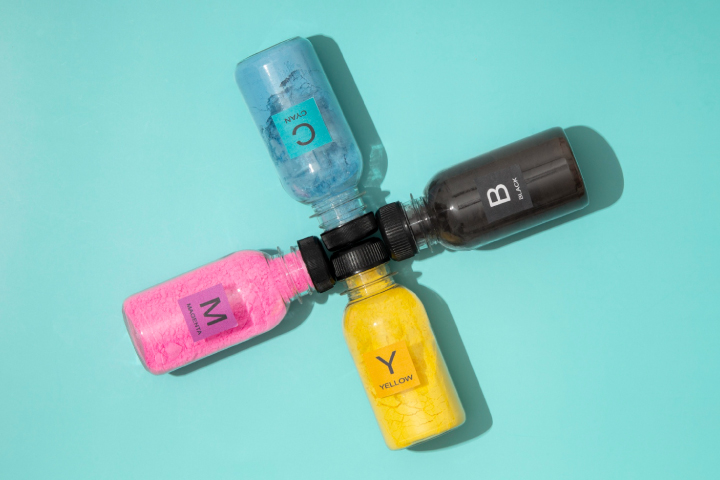
تفاوت زبان رنگ مانیتور و دستگاه چاپ
مهمترین علت اختلاف رنگ، تفاوت فضای رنگی است، مانیتور شما رنگها را با ترکیب سه نور قرمز، سبز و آبی (RGB) میسازد. در این سیستم، هرچه نور بیشتری ترکیب شود، تصویر روشنتر و درخشانتر میشود؛ به همین دلیل رنگهای نئونی و فسفری روی صفحهنمایش جذاب هستند.
دستگاههای چاپ با جوهر کار میکنند و منطق آن این است که چهار جوهر فیروزهای، سرخابی، زرد و مشکی (CMYK) روی سطح سفید ترکیب میشوند و هرچه جوهر بیشتری اضافه شود، رنگ تیرهتر میشود.
نکته کلیدی اینجاست که دامنه رنگی CMYK از RGB کوچکتر است؛ یعنی بخشی از رنگهایی که مانیتور میتواند نمایش دهد، اساساً با جوهر قابل تولید نیستند.
رنگهای سبز فسفری، آبی نئونی و نارنجیهای بسیار اشباع، نمونههای معروف این محدودیتاند.
وقتی فایل با ساختار RGB را برای چاپ خانهها ارسال میکنید، نرمافزار چاپخانه ناچار است رنگهای خارج از دامنه را به نزدیکترین معادل CMYK تبدیل کند و در نتیجه، همان رنگهای «مردهای» است که بالاتر اشاره کردیم.
راهحل این مشکل بسیار ساده است: نیاز است تا قبل از ارسال فایل برای چاپخانه، فضای رنگی را در نرمافزارهای طراحی مثل فتوشاپ به CMYK تغییر دهید تا ببینید که رنگها بعد از چاپ به چه شکلی دیده خواهد شد و تغییرات را قبل از ارسال به چاپخانه روی فایل پیاده کنید.
رزولوشن و DPI
دومین مشکل رایج در چاپخانهها مربوط به تاری تصویر است. عکسی که روی گوشی یا مانیتور کاملا شفاف دیده میشود اما بعد از چاپ به صورت پیکسل پیکسل در آمده است.
این مشکل به این خاطر به وجود میآید که تراکم نقاط در صفحه نمایش با نسخه چاپی متفاوت است.
نمایشگرهای دیجیتال معمولا تصاویر را با تراکم حدود 72 تا 100 پیکسل بر اینچ نمایش میدهند و همین مقدار برای چشم انسان کافی است تا بتواند تصاویر مختلف را با کیفیت کامل ببیند.
اما چاپ با کیفیت روی سطحهایی مثل کاغذ نیاز به تراکم 300 نقطه بر اینچ (DPI) دارد، یعنی 4 برابر نسبت به نمایشگر باید متراکمتر باشد.
عکسی که برای صفحات وب ذخیره شده است وقتی روی آن زوم کنید، وقتی به تعداد پیکس در اینچ کمتری برسید، تار میشود و جزئیات تصویر در آن مشخص نیستند.
همیشه رزولوشن تصاویر را در ابعاد واقعی چاپ بسنجید، نه در ابعاد فایل طراحی شده.
عکسی که با عرض 1000 پیکسل طراحی شده است برای چاپ روی یک کارت ویزیت مناسب است اما اگر آن عکس در ابعاد A4 چاپ شود، چندبرابر بزرگتر از چیزی که باید باشد چاپ میشود و اینطوری دقیقا مثل زمانی است که روی عکس زیاد زوم کردهاید.
اما گاهی وقتها بعضی از استثناها نیز در دنیای چاپ دیده میشوند که باید طراحان گرافیک به آن توجه کنند.
برای چاپ بنرهای بزرگ که از فاصله چند متری قرار است دیده شوند، چاپخانه سایزهای با DPI پایین را هم چاپ میکند. به این دلیل که وقتی از دور به بنر نگاه شود، این فاصله باعث میشود تا کیفیت پایینتر تصاویر بنر مشخص نباشد و مخاطبان تصویر با کیفیتی از بنر را ببینند.
نقش فرمت فایل در کیفیت خروجی چاپ
ممکن است اگر موارد بالا مثل فضای رنگ و رزولوشن را درست تنظیم کرده باشید، باز هم با مشکلاتی مثل کاهش کیفیت برخورد کنتید.
سه فرمت پرکاربرد تصویر، رفتار متفاوتی با فایلهای شما دارند.
فرمت JPEG از فشردهسازی با افت (lossy) استفاده میکند؛ یعنی برای کوچکتر کردن حجم، بخشی از جزئیات تصویر را برای همیشه حذف میکند. هر بار ذخیره مجدد، این افت را تشدید میکند و در چاپ، بهصورت نویز و لکههای محو اطراف لبهها دیده میشود.
فرمت PNG فشردهسازی بدون افت دارد و از شفافیت (Transparency) پشتیبانی میکند؛ برای لوگو و گرافیکهایی با پسزمینه شفاف انتخاب مناسبی است، اما فضای رنگی آن RGB است و برای چاپ حرفهای مناسب نیست.
فرمت TIFF استاندارد صنعت چاپ است؛ بدون افت کیفیت، با پشتیبانی کامل از CMYK و عمق رنگ بالا. حجم فایل بیشتر است، اما در چاپ، همان چیزی را تحویل میگیرید که ساختهاید.
انتخاب اشتباه بین این سه فرمت، میتواند زحمت درست کردن رنگ و رزولوشن را هدر بدهد. اگر نمیدانید فایل نهایی را با کدام فرمت تحویل چاپخانه بدهید، راهنمای کامل تفاوت فرمتهای JPEG و PNG و TIFF برای چاپ را بخوانید؛ در آن مقاله، کاربرد هر فرمت برای انواع سفارش چاپی با جزئیات بررسی شده است.
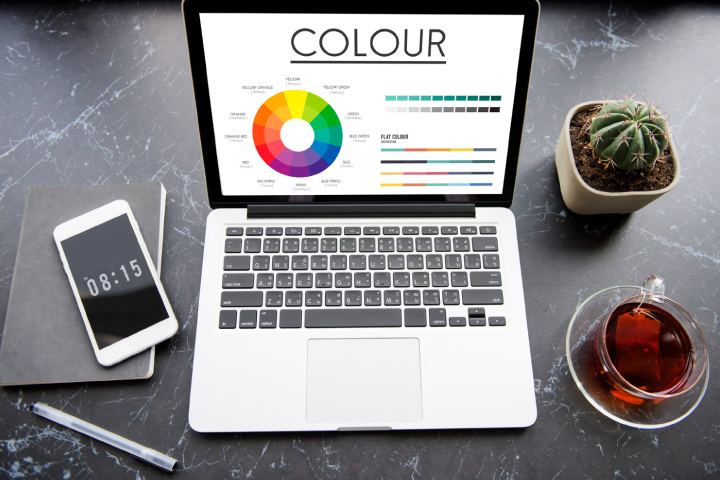
کالیبره نبودن مانیتور
یکی از مشکلاتی که در طراحی وجود دارد این موضوع است که مانیتوری که برای طراحی استفاده میکنید کالیبره نیست، برای آزمایش؛ فایل طراحی را همزمان روی لپتاپ و گوشی باز کنید. احتمالا رنگها یکسان نیستند؛ یکی گرمتر است، دیگری روشنتر. حالا به این موضوع دقت کنید که همین فایل قرار است چاپ شود و شما نمیدانید که صفحه چاپی قرار است شبیه کدام یک از این دو فایل شود.
مانیتورهای خانگی و اداری معمولاً کالیبره نیستند؛ معمولا روشنایی آنها بیش از حد بالاست، رنگ به سمت آبی متمایل است و تنظیمات کارخانهای هر برند با دیگری فرق دارد. نتیجه این موارد این است که «هرچیزی که شما میبینید» معیار درستی برای «آنچه چاپ میشود» نیست. طراحان حرفهای بخاطر همین موضوع از مانیتورهای کالیبرهشده با ابزارهای سنجش رنگ استفاده میکنند.
اگر شما به عنوان یک کاربر آماتور به مانیتور کالیبره دسترسی ندارید، میتوانید تغییراتی روی مانیتور خود انجام دهید تا بتوانید بعد از چاپ، فایلی نزدیک به تصویر روی مانیتور خود داشته باشید.
اول اینکه روشنایی مانیتور خود را روی حدود ۵۰ تا ۶۰ درصد تنظیم کنید و دوم برای سفارشهای حساس به رنگ مثل هویت بصری برندها، به جای اعتماد به رنگی که میبینید از مقادیر عددی رنگ در سیستم CMYK استفاده کنید. این اعداد روی همه دستگاهها یکسان تعریف شدهاند.
جنس کاغذ و متریال چاپ
آخرین مسئله مهم در تفاوت کیفیت چاپ با آنچه روی مانیتور دیده میشود مربوط به جنس کاغذ و جوهری است که روی آن مینشیند. یک طرح یکسان ممکن است روی کاغذ گلاسه، کاغذ تحریر، بنر فکس و لیبل خروجیهای کاملا متفاوتی داشته باشند.
کاغذ گلاسه بخاطر داشتن سطح صاف و پوشش دار، جوهر را روی سطح نگه میدارد و رنگها را براق نشان میدهد.
کاغذ تحریر باعث جذب جوهر میشود و همان رنگهای روی مانیتور را ماتتر نشان میدهد.
متریال پارچه و بنر هم بافت خاص خودشان را دارند که باعث میشود تاثیر زیادی روی یکنواختی رنگ داشته باشد.
از طرفی حتی سفیدی متریال مهم است، برای مثال کاغذی که ته رنگ کرم دارد، رنگهای چاپ شده را کمی گرمتر میکند.
این به این معناست که هنگام ثبت سفارش، انتخاب متریال چاپ را در نظر بگیرید.
اگر طرح شما رنگهای اشباع و جزئیات ظریفی دارد، متریال پوششدار انتخاب بهتری خواهد بود اما اگر مطمئن نیستید میتوانید از پشتیبانی چاپخانهها درباره رفتار رنگ روی متریال مورد نظرتان بپرسید.
چکلیست قبل از ارسال فایل به چاپخانه
در فایل خود فضای رنگی را به CMYK تبدیل کنید و رنگهایی را که بعد از اینکار افت کردهاند با رنگهای دیگری که روی چاپ خوب میشوند، جایگزین کنید.
رزولوشن را در ابعاد واقعی چاپ بررسی کنید؛ برای اقلام کوچک و متوسط ۳۰۰DPI و برای بنرهای بزرگ حداقل ۱۰۰ تا ۱۵۰DPI.
فرمت مناسب را انتخاب کنید؛ TIFF برای کارهای حساس به کیفیت، PNG برای گرافیکهای نیازمند شفافیت و JPEG فقط با فشردهسازی حداقلی.
به مانیتور کاملا اعتماد نکنید و برای رنگهای سازمانی از مقادیر عددی CMYK کنید.
در آخر اینکه میتوانید برای سفارشهای سایز بزرگ و مهم از چاپخانه نمونه چاپی پروف بخواهید. این هزینه نسبت به هزینه چاپ اصلی، عدد ناچیزی است اما کمک میکند تا قبل از سفارش چاپ تعداد بالا و بزرگ از نتیجه نهایی مطمئن شوید.
- دیدگاه های ارسال شده توسط شما، پس از تایید توسط تیم مدیریت در وب منتشر خواهد شد.
- پیام هایی که حاوی تهمت یا افترا باشد منتشر نخواهد شد.
- پیام هایی که به غیر از زبان فارسی یا غیر مرتبط باشد منتشر نخواهد شد.